Domain ehmn.de kaufen?
Wir ziehen mit dem Projekt
ehmn.de um.
Sind Sie am Kauf der Domain
ehmn.de interessiert?
domain@kv-gmbh.de · 0541-91531010
Domain ehmn.de kaufen?
Wie lösche ich Tastenkombinationen?
Um Tastenkombinationen zu löschen, musst du die entsprechenden Tastenkombinationen in den Einstellungen deines Betriebssystems oder Programms suchen und bearbeiten. In den Einstellungen kannst du entweder die Tastenkombination deaktivieren oder eine andere Tastenkombination zuweisen. **
Wo finde ich Tastenkombinationen?
Tastenkombinationen sind eine praktische Möglichkeit, um bestimmte Aktionen auf deinem Computer schnell auszuführen, ohne die Maus verwenden zu müssen. Du kannst Tastenkombinationen in verschiedenen Programmen wie Textverarbeitungsprogrammen, Tabellenkalkulationen oder Grafikdesign-Software verwenden. In den meisten Fällen findest du eine Liste mit gängigen Tastenkombinationen in den Menüs der jeweiligen Programme unter dem Punkt "Tastenkürzel" oder "Shortcuts". Alternativ kannst du auch im Internet nach spezifischen Tastenkombinationen für bestimmte Programme suchen. Es lohnt sich, ein paar grundlegende Tastenkombinationen zu lernen, um effizienter mit deinem Computer arbeiten zu können. **

Ähnliche Suchbegriffe für Tastenkombinationen
Top-Angebote
Produkte zum Begriff Tastenkombinationen:
-
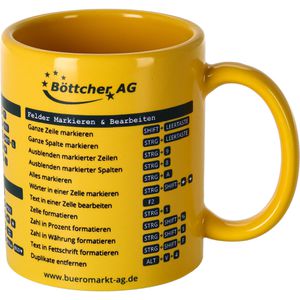
Böttcher-AG Kaffeebecher Premium, 300 ml, Keramik, gelb, mit Tastenkombinationen für Excel GrundbefehleGelber Kaffeebecher mit 300ml Fassungsvermögen - stilvoll und perfekt für Kaffee Mit Aufdruck von Tastenkombinationen für Excel Grundbefehle - cleverer Spickzettel für den Schreibtisch Ergonomisch geformt und angenehm ausbalanciert liegt besonders komfortabel in der Hand Spülmaschinen- und mikrowellengeeignet Merkmale: Material: Keramik Ausführung: mit Henkel, mit Motiv Farbe: gelb weitere Produktinformationen: Fassungsvermögen: 300 ml Eigenschaften: mikrowellengeeignet, spülmaschinengeeignet Maße: (HxØ) ca. 9,5 x 8 cm5,49 €*Versand: 8,91 €Sichere Weiterleitung zum Anbieter
-
Smartwatch für Fitness & Gesundheit mit TaschenlampeLicht, Leistung und Überblick am Handgelenk Jede Bewegung im Blick, jede Funktion direkt erreichbar: Diese Smartwatch vereint sportliche Präzision, smarte Alltagshelfer und stilvolles Design in einem Gerät. Das brillante 1,53-Zoll-HD-Touchdisplay liefert eine gestochen scharfe Darstellung, während über hundert Sportmodi jede Aktivität exakt erfassen – von Training bis Freizeit. Sensoren messen Herzfrequenz und Schlafphasen zuverlässig über den ganzen Tag hinweg. Auch Benachrichtigungen von Anrufen und Apps erscheinen klar und deutlich am Handgelenk, sodass das Smartphone in der Tasche bleiben kann. Kalender, Timer, Wetteranzeige und Wecker lassen sich ebenso direkt steuern – unterstützt von einem Akku mit beeindruckender Laufzeit von bis zu 25 Tagen. Als besonderes Extra sorgt eine integrierte LED-Taschenlampe mit Dauer-, Blink- und SOS-Funktion für Sicherheit bei Nacht und in unübersichtlichen Situationen – praktisch, unauffällig und immer griffbereit. LED-Taschenlampe mit drei Modi: Dauerlicht, Blinklicht und SOS-Signal Brillantes 1,53-Zoll-HD-Touchdisplay mit 360 × 360 Pixel Auflösung Anruf- und Nachrichtensteuerung via Bluetooth Über hundert Sportmodi inklusive Schrittzähler und Kalorienanalyse Regelmäßige Messung von Herzfrequenz und Schlafmustern Wasserfest bis 3 ATM – für Regen, Training und Alltag geeignet Langlebiger 500-mAh-Akku mit bis zu 25 Tagen Standby Integrierte Tools: Stoppuhr, Timer, Wetteranzeige, Wecker, Kalender, Telefonfinder Kompatibel mit Android (ab 6.0) und iOS (ab 10.0) Verschiedene Zifferblatt-Designs zur individuellen Anpassung Ein täglicher Begleiter, der sich jedem Rhythmus anpasst. Hinweis: Damit Sie alle Funktionen dieser Smartwatch nutzen können, muss sie per Bluetooth mit einem Smartphone verbunden und die entsprechende App installiert sein.44,99 €*Versand: 0,00 €Sichere Weiterleitung zum Anbieter



-
Was sind lustige Tastenkombinationen?
Es gibt viele lustige Tastenkombinationen, die verschiedene Effekte auf dem Computer haben können. Ein Beispiel ist die Tastenkombination "Alt + F4", die ein Fenster schließt. Eine andere lustige Tastenkombination ist "Strg + Alt + Pfeiltaste", die den Bildschirm um 90 Grad dreht. Es gibt auch Tastenkombinationen wie "Strg + C" zum Kopieren und "Strg + V" zum Einfügen, die zwar nicht lustig sind, aber sehr nützlich im Alltag. **
-
Wie lösche ich Tastenkombinationen 2?
Um Tastenkombinationen zu löschen, musst du in der Regel die entsprechende Tastenkombination auswählen und dann die Option "Löschen" oder "Entfernen" auswählen. Dies kann je nach Betriebssystem oder Programm variieren. In den meisten Fällen findest du diese Option in den Einstellungen oder in einem Menü, das mit der rechten Maustaste aufgerufen werden kann. **
-
Was sind Tastenkombinationen für Android?
Tastenkombinationen für Android sind spezielle Tastenfolgen, die bestimmte Funktionen auf dem Gerät auslösen. Beispielsweise kann die Tastenkombination "Power + Lautstärke verringern" verwendet werden, um einen Screenshot aufzunehmen. Eine andere gängige Tastenkombination ist "Power + Lautstärke erhöhen", um das Gerät neu zu starten. Es gibt auch Tastenkombinationen, um in den Wiederherstellungsmodus oder den abgesicherten Modus zu gelangen. **
-
Welche Tastenkombinationen gibt es für Smileys?
Es gibt verschiedene Tastenkombinationen für Smileys, die oft in Textnachrichten oder Online-Kommunikation verwendet werden. Zum Beispiel :) für ein lächelndes Gesicht, :( für ein trauriges Gesicht oder :D für ein lachendes Gesicht. Es gibt jedoch viele weitere Variationen und Kombinationen, je nachdem, welchen Ausdruck man darstellen möchte. **

Warum funktionieren Tastenkombinationen mit Windows nicht?
Es gibt verschiedene Gründe, warum Tastenkombinationen möglicherweise nicht funktionieren. Einer der häufigsten Gründe ist, dass eine andere Anwendung bereits die gleiche Tastenkombination verwendet. In solchen Fällen kann es erforderlich sein, die Tastenkombination in den Einstellungen der Anwendung anzupassen. Ein weiterer möglicher Grund ist, dass die Tastatur möglicherweise nicht ordnungsgemäß funktioniert oder dass die Treiber nicht auf dem neuesten Stand sind. In solchen Fällen kann es hilfreich sein, die Tastatur zu überprüfen oder die Treiber zu aktualisieren. **
Wie benutze ich in Unity Tastenkombinationen?
Um Tastenkombinationen in Unity zu verwenden, musst du den Input Manager verwenden. Du kannst die gewünschten Tastenkombinationen definieren, indem du die entsprechenden Tasten und Achsen im Input Manager konfigurierst. Du kannst dann den Input Manager in deinem Skript abfragen, um festzustellen, ob eine bestimmte Tastenkombination gedrückt wurde. **
Top-Angebote
Produkte zum Begriff Tastenkombinationen:
-
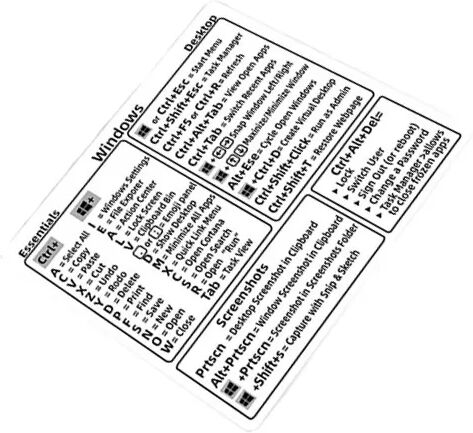
INF Windows-TastenkombinationenSteigern Sie Ihre Produktivität mit diesen Windows-Tastenkombinationsaufklebern. Diese weißen Aufkleber sind einfach anzubringen und zu entfernen und erinnern Sie optisch immer an wichtige Tastenkombinationen, damit Sie schneller und effizienter arbeiten können. Einfach anzubringen: Diese Shortcut-Aufkleber lassen sich unglaublich einfach anbringen und entfernen und hinterlassen keine Rückstände. Sie sind so konzipiert, dass sie perfekt auf Ihre Tastatur passen und für ein nahtloses und professionelles Aussehen sorgen. Steigern Sie Ihre Produktivität: Meistern Sie Tastaturkürzel mühelos und steigern Sie Ihre Produktivität. Diese Aufkleber dienen als ständige visuelle Erinnerung und helfen Ihnen, sich Tastenkombinationen schnell einzuprägen und effizienter zu arbeiten. Vielseitig und praktisch: Egal, ob Sie Student, Berufstätiger oder Gelegenheitsnutzer sind, diese Shortcut-Aufkleber sind perfekt für jeden, der seine Computerkenntnisse verbessern möchte. Verwenden Sie sie zu Hause, im Büro oder unterwegs. Spezifikationen: Farbe weiß Größe: Länge: 8cm Breite: 7cm Höhe: 0,1cm Material: PVC Das Paket beinhaltet: Aufkleber x 15,59 €*Versand: 0,00 €Sichere Weiterleitung zum Anbieter
-
INF Tastenkombinationen-Aufkleber für WindowsSteigern Sie Ihre Produktivität und Effizienz mit diesen farbenfrohen Regenbogen-Tastenkombinationen-Aufklebern für Windows. Diese wasserfesten Aufkleber lassen sich einfach anbringen und entfernen und erinnern Sie ständig visuell an wichtige Tastenkombinationen, sodass Sie mühelos durch Aufgaben und Software navigieren können. Einfach anzubringen: Die Windows-Tastenkombinationen-Aufkleber sind so konzipiert, dass sie einfach anzubringen und zu entfernen sind, um ein problemloses Erlebnis zu gewährleisten. Der Klebstoff ist stark genug, um die Aufkleber an Ort und Stelle zu halten, aber sanft genug, um Rückstände oder Beschädigungen beim Entfernen zu vermeiden. Steigern Sie Ihre Produktivität: Diese Tastenkombinationen-Aufkleber steigern nachweislich Ihre Produktivität, indem sie Sie visuell an wichtige Tastenkombinationen erinnern. So können Sie effizient durch Ihre Aufgaben und Software navigieren und sparen Zeit und Mühe. Vielseitig einsetzbar: Ob Sie nun Student, Berufstätiger oder Gelegenheitsnutzer sind, diese Tastenkombinationen-Aufkleber sind perfekt für alle, die ihr Windows-Erlebnis verbessern möchten. Sie sind ideal sowohl für Anfänger als auch für erfahrene Benutzer. Spezifikationen: Farbe: Mehrfarbig Größe: Länge: 8 cm Breite: 8 cm Höhe: 0,1 cm Material: PVC Lieferumfang: Aufkleber x 15,79 €*Versand: 0,00 €Sichere Weiterleitung zum Anbieter
-
Böttcher-AG Kaffeebecher Premium, 300 ml, Keramik, gelb, mit Tastenkombinationen für Excel GrundbefehleGelber Kaffeebecher mit 300ml Fassungsvermögen - stilvoll und perfekt für Kaffee Mit Aufdruck von Tastenkombinationen für Excel Grundbefehle - cleverer Spickzettel für den Schreibtisch Ergonomisch geformt und angenehm ausbalanciert liegt besonders komfortabel in der Hand Spülmaschinen- und mikrowellengeeignet Merkmale: Material: Keramik Ausführung: mit Henkel, mit Motiv Farbe: gelb weitere Produktinformationen: Fassungsvermögen: 300 ml Eigenschaften: mikrowellengeeignet, spülmaschinengeeignet Maße: (HxØ) ca. 9,5 x 8 cm5,49 €*Versand: 8,91 €Sichere Weiterleitung zum Anbieter
-
Wie lösche ich Tastenkombinationen?
Um Tastenkombinationen zu löschen, musst du die entsprechenden Tastenkombinationen in den Einstellungen deines Betriebssystems oder Programms suchen und bearbeiten. In den Einstellungen kannst du entweder die Tastenkombination deaktivieren oder eine andere Tastenkombination zuweisen. **
-
Wo finde ich Tastenkombinationen?
Tastenkombinationen sind eine praktische Möglichkeit, um bestimmte Aktionen auf deinem Computer schnell auszuführen, ohne die Maus verwenden zu müssen. Du kannst Tastenkombinationen in verschiedenen Programmen wie Textverarbeitungsprogrammen, Tabellenkalkulationen oder Grafikdesign-Software verwenden. In den meisten Fällen findest du eine Liste mit gängigen Tastenkombinationen in den Menüs der jeweiligen Programme unter dem Punkt "Tastenkürzel" oder "Shortcuts". Alternativ kannst du auch im Internet nach spezifischen Tastenkombinationen für bestimmte Programme suchen. Es lohnt sich, ein paar grundlegende Tastenkombinationen zu lernen, um effizienter mit deinem Computer arbeiten zu können. **
-
Was sind lustige Tastenkombinationen?
Es gibt viele lustige Tastenkombinationen, die verschiedene Effekte auf dem Computer haben können. Ein Beispiel ist die Tastenkombination "Alt + F4", die ein Fenster schließt. Eine andere lustige Tastenkombination ist "Strg + Alt + Pfeiltaste", die den Bildschirm um 90 Grad dreht. Es gibt auch Tastenkombinationen wie "Strg + C" zum Kopieren und "Strg + V" zum Einfügen, die zwar nicht lustig sind, aber sehr nützlich im Alltag. **
-
Wie lösche ich Tastenkombinationen 2?
Um Tastenkombinationen zu löschen, musst du in der Regel die entsprechende Tastenkombination auswählen und dann die Option "Löschen" oder "Entfernen" auswählen. Dies kann je nach Betriebssystem oder Programm variieren. In den meisten Fällen findest du diese Option in den Einstellungen oder in einem Menü, das mit der rechten Maustaste aufgerufen werden kann. **
Ähnliche Suchbegriffe für Tastenkombinationen
-
Smartwatch für Fitness & Gesundheit mit TaschenlampeLicht, Leistung und Überblick am Handgelenk Jede Bewegung im Blick, jede Funktion direkt erreichbar: Diese Smartwatch vereint sportliche Präzision, smarte Alltagshelfer und stilvolles Design in einem Gerät. Das brillante 1,53-Zoll-HD-Touchdisplay liefert eine gestochen scharfe Darstellung, während über hundert Sportmodi jede Aktivität exakt erfassen – von Training bis Freizeit. Sensoren messen Herzfrequenz und Schlafphasen zuverlässig über den ganzen Tag hinweg. Auch Benachrichtigungen von Anrufen und Apps erscheinen klar und deutlich am Handgelenk, sodass das Smartphone in der Tasche bleiben kann. Kalender, Timer, Wetteranzeige und Wecker lassen sich ebenso direkt steuern – unterstützt von einem Akku mit beeindruckender Laufzeit von bis zu 25 Tagen. Als besonderes Extra sorgt eine integrierte LED-Taschenlampe mit Dauer-, Blink- und SOS-Funktion für Sicherheit bei Nacht und in unübersichtlichen Situationen – praktisch, unauffällig und immer griffbereit. LED-Taschenlampe mit drei Modi: Dauerlicht, Blinklicht und SOS-Signal Brillantes 1,53-Zoll-HD-Touchdisplay mit 360 × 360 Pixel Auflösung Anruf- und Nachrichtensteuerung via Bluetooth Über hundert Sportmodi inklusive Schrittzähler und Kalorienanalyse Regelmäßige Messung von Herzfrequenz und Schlafmustern Wasserfest bis 3 ATM – für Regen, Training und Alltag geeignet Langlebiger 500-mAh-Akku mit bis zu 25 Tagen Standby Integrierte Tools: Stoppuhr, Timer, Wetteranzeige, Wecker, Kalender, Telefonfinder Kompatibel mit Android (ab 6.0) und iOS (ab 10.0) Verschiedene Zifferblatt-Designs zur individuellen Anpassung Ein täglicher Begleiter, der sich jedem Rhythmus anpasst. Hinweis: Damit Sie alle Funktionen dieser Smartwatch nutzen können, muss sie per Bluetooth mit einem Smartphone verbunden und die entsprechende App installiert sein.44,99 €*Versand: 0,00 €Sichere Weiterleitung zum Anbieter
-
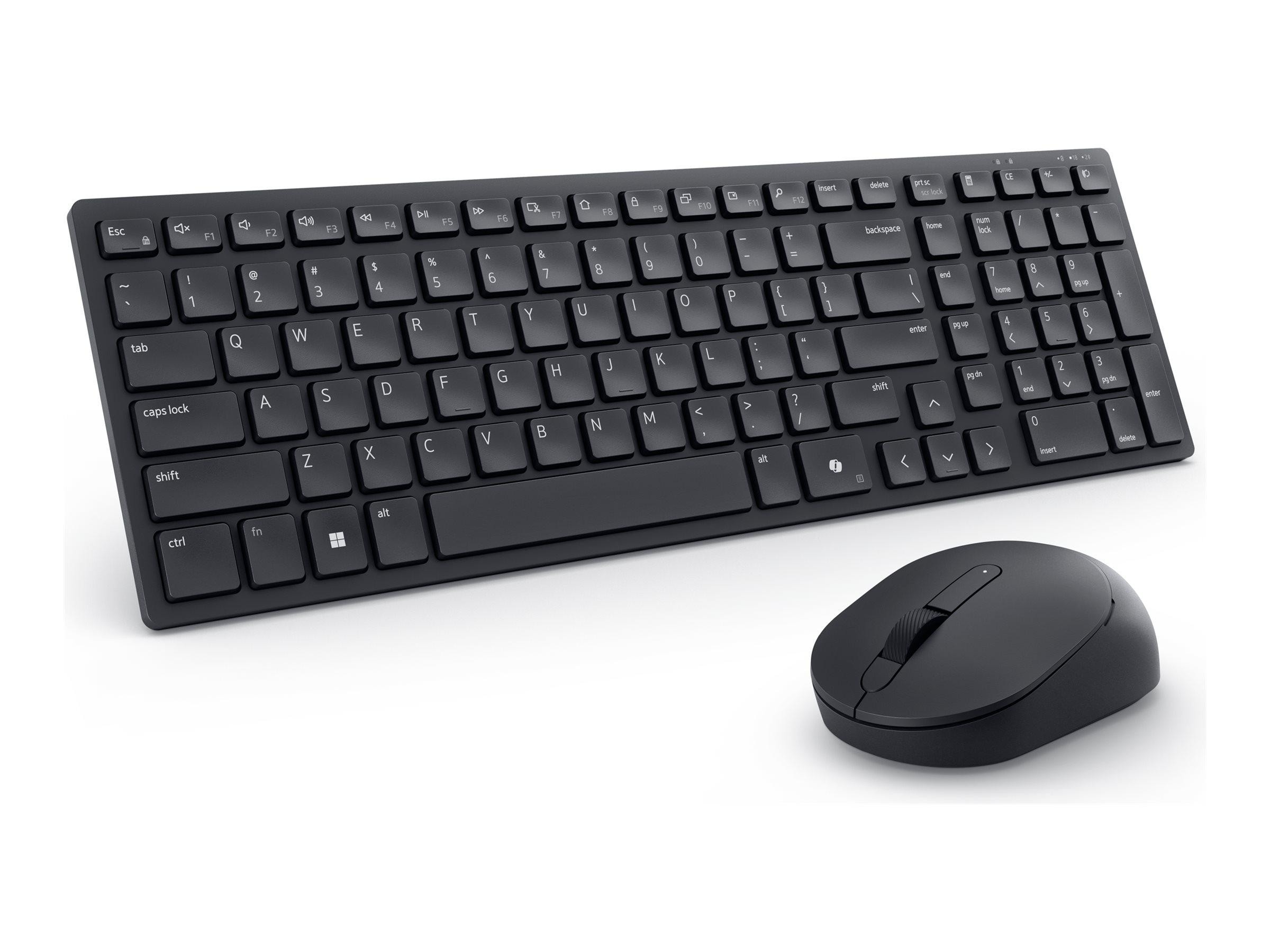
Dell KM555 Pro Wireless Combo Schwarz, Dual-Mode-Konnektivität, AI CoPilot-Taste, 2,40 GHz USB-Dongle, Bluetooth, 18 programmierbare TastenkombinationenKabellos, 2,4GHz oder Bluetooth 5.1 / Tastatur-Layout: deutsch, Tastatur-Nummernblock separat / CoPilot Taste / Kompatibilität: Red Hat Enterprise Linux 8, Android, ChromeOS, Ubuntu 18.04, Mac OS, Windows 11, Windows 10, Windows 8.1, Windows 7 / 18 programmierbare Tastenkombinationen49,89 €*Versand: 3,99 €Sichere Weiterleitung zum Anbieter
-
Roth Wellness-Adventskalender - Entspannung für Körper und SeeleEntziehen Sie sich der Hektik um Weihnachten mit dem Wellness-Adventskalender. Hinter jedem der 24 Türchen überrascht Sie täglich ein Wellness-Produkt und schenkt Ihnen Wohlfühlmomente, die in der kalten Jahreszeit besonders wichtig sind. Enthalten sind z. B. duftende Seifen, Badekugel, Massagehandschuh, Badesalz etc. Eine gute Alternative zum herkömmlichen Schokoladen-Adventskalender. Gönnen Sie sich selbst, lieben Verwandten oder Freunden diese Wohlfühlzeit im Advent.39,95 €*Versand: 7,70 €Sichere Weiterleitung zum Anbieter
-
Was sind Tastenkombinationen für Android?
Tastenkombinationen für Android sind spezielle Tastenfolgen, die bestimmte Funktionen auf dem Gerät auslösen. Beispielsweise kann die Tastenkombination "Power + Lautstärke verringern" verwendet werden, um einen Screenshot aufzunehmen. Eine andere gängige Tastenkombination ist "Power + Lautstärke erhöhen", um das Gerät neu zu starten. Es gibt auch Tastenkombinationen, um in den Wiederherstellungsmodus oder den abgesicherten Modus zu gelangen. **
-
Welche Tastenkombinationen gibt es für Smileys?
Es gibt verschiedene Tastenkombinationen für Smileys, die oft in Textnachrichten oder Online-Kommunikation verwendet werden. Zum Beispiel :) für ein lächelndes Gesicht, :( für ein trauriges Gesicht oder :D für ein lachendes Gesicht. Es gibt jedoch viele weitere Variationen und Kombinationen, je nachdem, welchen Ausdruck man darstellen möchte. **
-
Warum funktionieren Tastenkombinationen mit Windows nicht?
Es gibt verschiedene Gründe, warum Tastenkombinationen möglicherweise nicht funktionieren. Einer der häufigsten Gründe ist, dass eine andere Anwendung bereits die gleiche Tastenkombination verwendet. In solchen Fällen kann es erforderlich sein, die Tastenkombination in den Einstellungen der Anwendung anzupassen. Ein weiterer möglicher Grund ist, dass die Tastatur möglicherweise nicht ordnungsgemäß funktioniert oder dass die Treiber nicht auf dem neuesten Stand sind. In solchen Fällen kann es hilfreich sein, die Tastatur zu überprüfen oder die Treiber zu aktualisieren. **
-
Wie benutze ich in Unity Tastenkombinationen?
Um Tastenkombinationen in Unity zu verwenden, musst du den Input Manager verwenden. Du kannst die gewünschten Tastenkombinationen definieren, indem du die entsprechenden Tasten und Achsen im Input Manager konfigurierst. Du kannst dann den Input Manager in deinem Skript abfragen, um festzustellen, ob eine bestimmte Tastenkombination gedrückt wurde. **
* Alle Preise verstehen sich inklusive der gesetzlichen Mehrwertsteuer und ggf. zuzüglich Versandkosten. Die Angebotsinformationen basieren auf den Angaben des jeweiligen Shops und werden über automatisierte Prozesse aktualisiert. Eine Aktualisierung in Echtzeit findet nicht statt, so dass es im Einzelfall zu Abweichungen kommen kann. ** Hinweis: Teile dieses Inhalts wurden von KI erstellt.